Magazyn — import i eksport CSV
Magazyn ma własny import, osobny od importu sprzętu. Wgrywasz katalog i stan początkowy z pliku CSV, a bieżące stany wyeksportujesz do arkusza.
Kiedy tego używać
- Zakładasz magazyn i masz pozycje w Excelu.
- Chcesz, by stan startowy był widoczny w historii ruchów, a nie wziął się znikąd.
- Potrzebujesz stanów w arkuszu — do inwentaryzacji, dla księgowości albo do zestawienia z innym systemem.
Jak to zrobić
- 1
Przygotuj plik
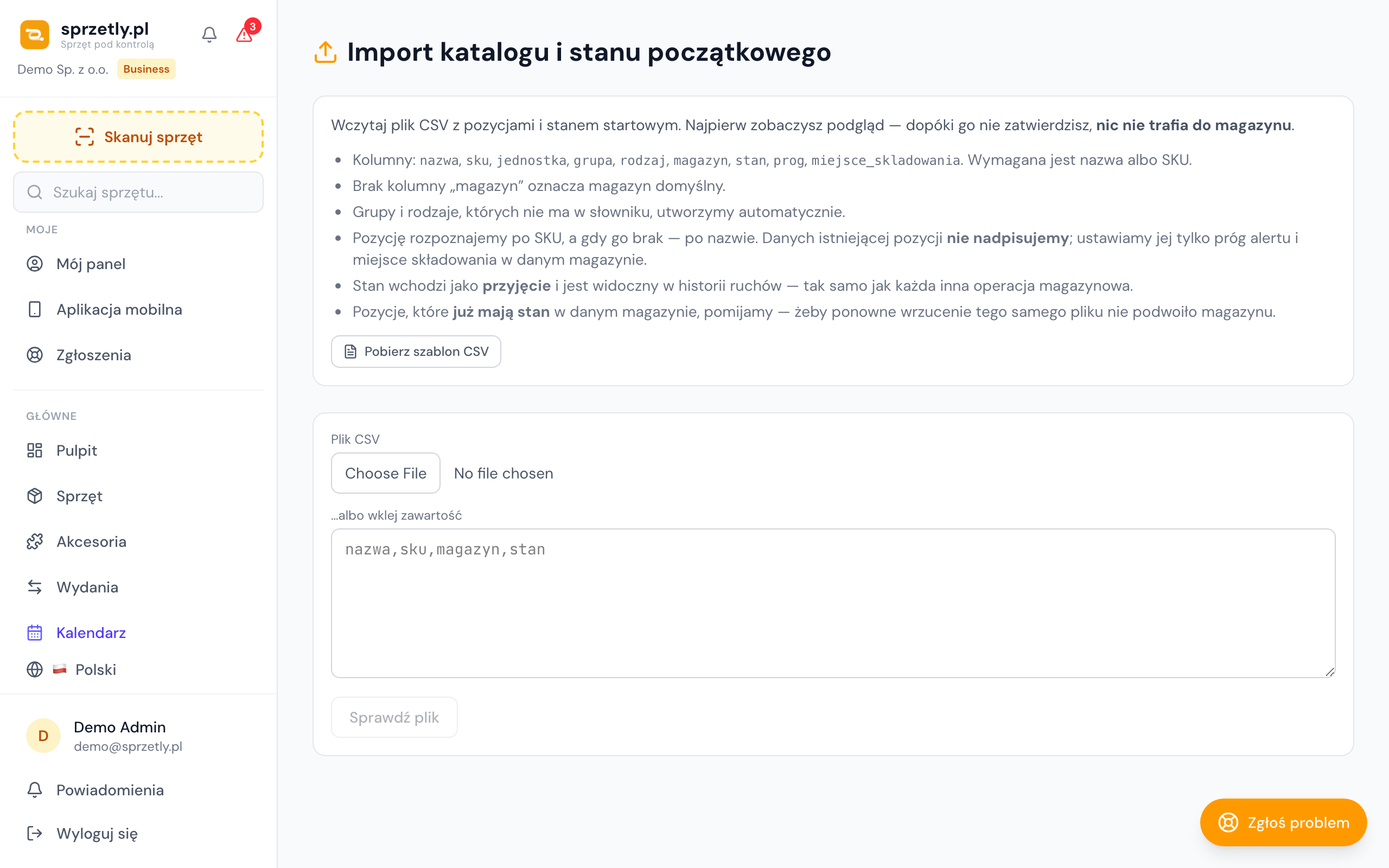
W „Magazyn → Import” pobierz szablon. Kolumny: nazwa, sku, jednostka, grupa, rodzaj, magazyn, stan, prog, miejsce_skladowania — wymagana jest nazwa albo sku. Bez kolumny „magazyn” pozycje wejdą do magazynu domyślnego.
- 2
Sprawdź plik
Wgraj plik (albo wklej jego treść) i kliknij „Sprawdź plik”. Dostajesz podgląd: ile pozycji powstanie, ile sztuk wejdzie na stan i co jest nie tak z którym wierszem. Ten krok nic nie zapisuje.
- 3
Importuj
Dopiero „Importuj” zapisuje dane — wymaga poziomu „edycja” w module magazynu. Stan wchodzi jako przyjęcie, więc od razu widać go w historii ruchów i w raportach. Grupy i rodzaje spoza słownika tworzą się same.
- 4
Eksportuj stany
Na liście stanów przycisk eksportu pobiera dokładnie to, co widzisz na ekranie (z filtrem magazynu): pozycja, sku, grupa, rodzaj, jednostka, magazyn, miejsce_skladowania, stan, prog_alertu, ponizej_progu.
Przykład
Wrzucasz 240 pozycji z arkusza (średniki i polskie znaki z Excela są obsługiwane), sprawdzasz podgląd, importujesz — i w „Ruchach” widzisz przyjęcie stanu startowego dla każdej pozycji.
Typowe przypadki
- Pozycje, które mają już stan w danym magazynie, są pomijane — ponowny import tego samego pliku nie podwoi magazynu.
- Błąd w dowolnym wierszu wstrzymuje cały import; limit to 1000 wierszy na plik.
Wymaga zalogowania. Nie masz konta? Załóż za darmo.