Import i eksport CSV
Zamiast wpisywać sprzęt ręcznie, wgraj go hurtowo z pliku CSV. Dane możesz też wyeksportować do arkusza.
Od StarterImport od Starter; eksport CSV od Pro.
Kiedy tego używać
- Startujesz z dużą liczbą pozycji do wprowadzenia.
- Masz dane sprzętu w Excelu/arkuszu.
- Chcesz wyeksportować ewidencję do analizy.
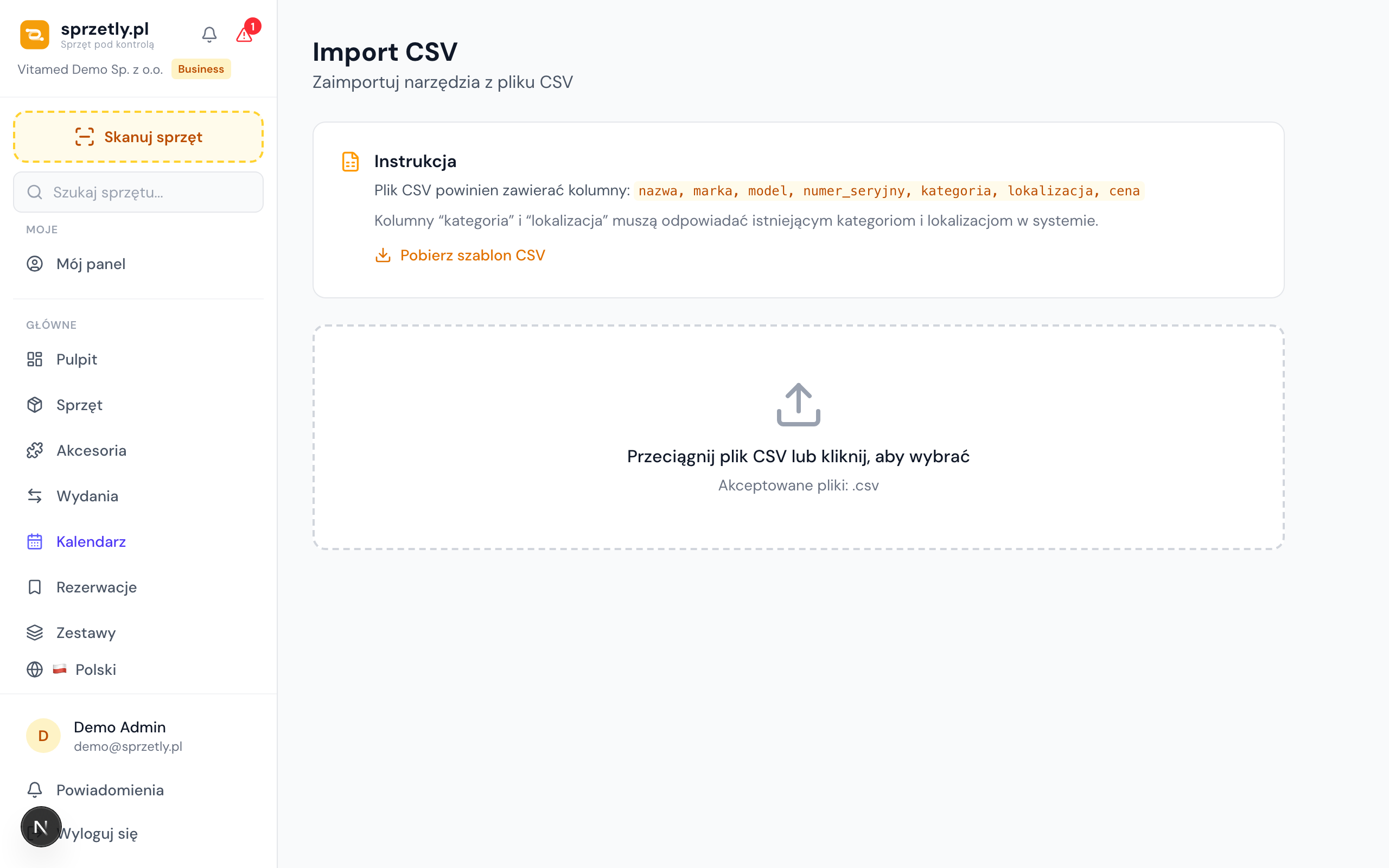
Jak to zrobić
- 1
Przygotuj plik CSV
Skorzystaj z szablonu kolumn (nazwa, marka, model, numer seryjny…).
- 2
Zaimportuj
W „Import” wgraj plik — system utworzy sprzęt na podstawie wierszy.
- 3
Eksportuj w razie potrzeby
Listę sprzętu możesz wyeksportować do CSV do dalszej obróbki.
Przykład
Masz 80 pozycji w arkuszu — zapisujesz jako CSV, wgrywasz i w kilka sekund cała ewidencja jest w systemie.
Typowe przypadki
- Import dostępny od planu Starter; eksport CSV od planu Pro.
- Sprawdź nagłówki kolumn przed importem, by uniknąć pustych pól.
Wymaga zalogowania. Nie masz konta? Załóż za darmo.